Lucrezi pe laptop și treci des de la un tabel la e-mail și la browser? Un al doilea ecran îți permite să vezi mai multe informații și să compari mai ușor documentele. Poți așeza monitorul portabil pe biroul de acasă, apoi îl poți lua la birou sau într-o deplasare de serviciu. Îți explicăm cum alegi dimensiunea, rezoluția și conectorii potriviți nevoilor tale.
Un al doilea monitor pentru laptop: la ce activități se simte diferența?
Lucrul pe un singur ecran presupune adesea trecerea continuă de la o fereastră la alta. Deschizi un mesaj de la un client, revii la document, apoi cauți date într-un tabel. Un al doilea ecran pentru laptop oferă mai mult spațiu pentru aplicații, astfel încât informațiile necesare să rămână mereu la vedere.
În modul de desktop extins, cele două ecrane formează un spațiu de lucru comun. Poți muta ferestrele de pe un ecran pe altul și poți decide ce afișezi pe fiecare. Pe laptop poți deschide editorul de text, iar pe monitorul suplimentar poți vedea materialele de care ai nevoie.
Această soluție este utilă pentru mai multe activități:
- întâlniri online - pe un ecran vezi participanții, iar pe celălalt notițele, prezentarea sau documentul discutat;
- lucrul cu tabele - poți compara datele din două fișiere fără să schimbi mereu ferestrele;
- redactare și pregătirea conținutului - editorul rămâne deschis pe un ecran, iar sursele și materialele ajutătoare pe celălalt;
- relații cu clienții - monitorul suplimentar îți permite să ai la îndemână e-mailul, aplicația de mesagerie sau sistemul de comenzi;
- analiza documentelor - este mai ușor să compari un contract, o ofertă sau un raport și să faci modificările necesare.
Un monitor portabil pentru laptop poate fi folosit și pentru duplicarea imaginii. În acest caz, pe ambele ecrane apare același conținut. Este util, de exemplu, când discuți la birou cu cineva și vrei să îi arăți o prezentare sau un proiect.
Acasă, la birou și în călătorie: unde este util un monitor portabil?
Acasă poți așeza ecranul suplimentar lângă laptop în timpul lucrului, apoi îl poți pune într-un sertar sau dulap. Este o soluție comodă când folosești masa din bucătărie sau împarți biroul cu alte persoane din locuință.
La birou, un monitor portabil este util dacă schimbi postul de lucru sau iei des calculatorul la întâlniri. Nu trebuie să rămâi la același birou ca să beneficiezi de un spațiu de lucru mai mare.
În deplasările de serviciu poți instala ecranul suplimentar în camera de hotel sau la locul întâlnirii cu clientul. După lucru îl pui în geantă împreună cu laptopul. Dacă pleci des, urmărește dimensiunile și greutatea monitorului, precum și modul în care protejezi ecranul în timpul transportului.
Înainte de plecare este bine să verifici și ce cabluri și surse de alimentare sunt necesare. Astfel îți poți pregăti locul de lucru fără să cauți la destinație un cablu care lipsește.
Monitor portabil de 14 sau 15,6 inchi: ce diagonală alegi?
Diagonala ecranului influențează spațiul disponibil pentru lucru și cât de ușor poți transporta monitorul. Printre dimensiunile populare se află modelele de 14 și 15,6 inchi. Ambele pot fi folosite ca al doilea ecran, dar răspund unor nevoi ușor diferite.
Un monitor portabil de 14 inchi ocupă mai puțin spațiu pe birou și încape mai ușor în geantă alături de laptop. Poate fi o alegere potrivită dacă lucrezi des în călătorie sau îți așezi echipamentul pe o masă mică. Un astfel de ecran este util pentru e-mail, mesagerie sau notițe în timpul unei întâlniri.
Un monitor portabil de 15,6 inchi oferă o suprafață de afișare ceva mai mare. Poți aranja mai comod ferestrele aplicațiilor, iar la aceeași rezoluție și scalare, textul și elementele interfeței sunt mai mari decât pe un ecran de 14 inchi. Este o opțiune practică dacă lucrezi des cu tabele, documente sau mai multe ferestre alăturate.
Când alegi dimensiunea, ține cont și de diagonala laptopului. Două ecrane de dimensiuni apropiate pot fi mai ușor de așezat unul lângă altul și de urmărit cu privirea. Verifică și dimensiunile exterioare ale monitorului: acestea depind atât de diagonală, cât și de lățimea ramelor și de construcția carcasei.
Rezoluție și panou IPS: ce imagine este potrivită pentru lucru?
Rezoluția indică numărul de pixeli care formează imaginea. Cu cât sunt mai mulți pixeli, cu atât monitorul portabil poate afișa mai multe detalii. Trebuie însă să iei în calcul și dimensiunea ecranului și setările de scalare. Pe un monitor mic, o rezoluție mare poate face textul și pictogramele prea mici, astfel că uneori trebuie mărite din setările sistemului.
Pentru documente, e-mail și navigare pe internet, o alegere practică este Full HD, adică 1920 x 1080 pixeli. Această rezoluție oferă o imagine detaliată pe un ecran de 14 sau 15,6 inchi. Există și monitoare cu rezoluția de 1920 x 1200 pixeli și raportul de aspect 16:10. Imaginea mai înaltă permite afișarea unui conținut mai amplu pe verticală, lucru util la citirea documentelor și navigarea pe pagini web.
Contează și tipul panoului. Un ecran IPS oferă unghiuri largi de vizualizare, astfel încât imaginea rămâne lizibilă și când privești monitorul din lateral. Este util pentru un al doilea ecran, care stă adesea înclinat față de laptop.
Dacă lucrezi cu grafică sau fotografii, verifică și acoperirea declarată a spațiului de culoare, de exemplu sRGB. Simpla mențiune IPS nu înseamnă că toate monitoarele reproduc culorile la fel de fidel. Într-o încăpere luminoasă, urmărește și luminozitatea ecranului și tipul suprafeței sale.
USB-C sau HDMI: cum conectezi un monitor portabil la laptop?
Înainte de a cumpăra un al doilea ecran, verifică porturile integrate ale laptopului. Monitoarele portabile se conectează adesea prin USB-C sau HDMI, dar cele două metode oferă posibilități diferite. Contează și tipul cablului și modul de alimentare a monitorului.
USB-C poate transmite imaginea și alimenta monitorul printr-un singur cablu. Această conexiune este comodă când lucrezi în afara casei, deoarece reduce numărul de cabluri de pe birou. Totuși, simpla prezență a unui port USB-C pe laptop nu garantează transmiterea imaginii. Portul trebuie să accepte o funcție adecvată, de exemplu DisplayPort sau Thunderbolt. Este necesar și un cablu USB-C destinat transmiterii imaginii.
Dacă laptopul și monitorul au porturi HDMI compatibile, poți transmite imaginea în acest mod. Pentru un monitor cu port Mini HDMI ai nevoie de un cablu sau adaptor cu mufa potrivită. HDMI transmite imagine și sunet, dar monitorul portabil necesită de obicei o alimentare separată, cel mai frecvent prin USB-C.
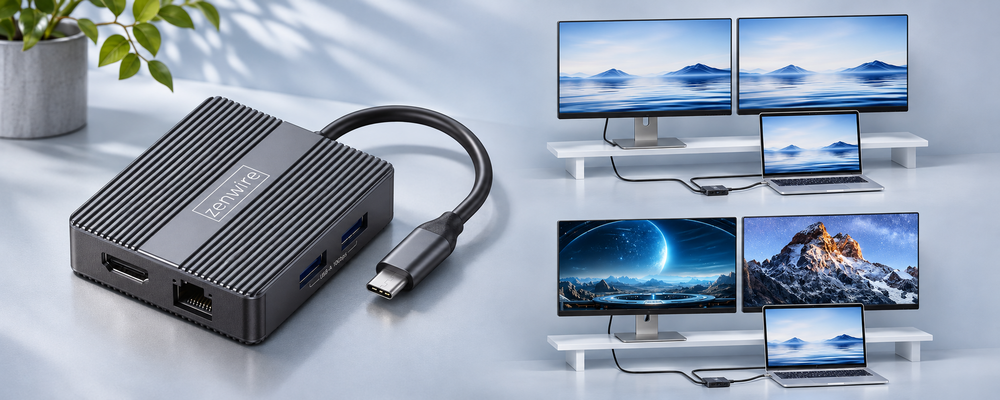
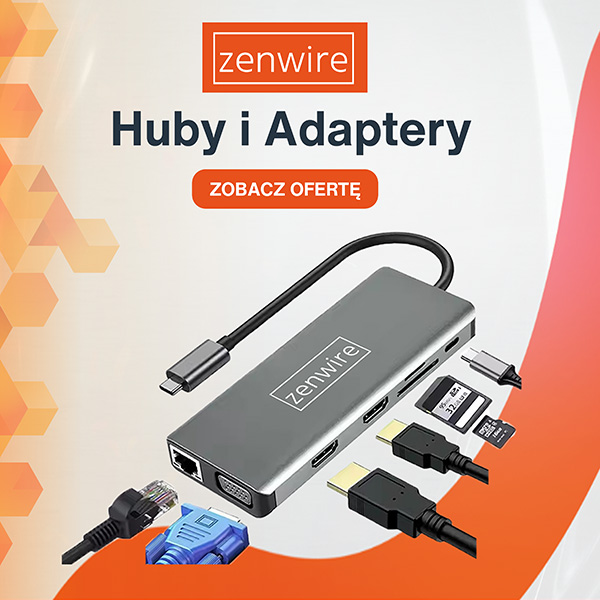
În unele situații sunt utile huburile și adaptoarele USB-C. Acestea permit conectarea monitorului la un laptop cu un alt set de porturi. Înainte de cumpărare, verifică însă dacă adaptorul acceptă transmiterea imaginii și dacă este compatibil cu portul calculatorului.
Ce mai trebuie să verifici înainte de a cumpăra un monitor portabil?
Dimensiunea, rezoluția și modul de conectare sunt un bun punct de plecare. Construcția și dotările influențează, de asemenea, confortul utilizării ecranului suplimentar, mai ales dacă îl vei muta des între casă, birou și alte locuri de lucru.
Înainte de cumpărare, urmărește:
- greutatea și grosimea - contează dacă monitorul va fi transportat zilnic în geantă, împreună cu laptopul;
- suportul sau husa care poate servi drept suport - permit așezarea ecranului la un unghi comod, fără să îl sprijini de alte obiecte;
- posibilitatea de a-l așeza vertical - este utilă la citirea documentelor lungi, lucrul cu cod sau navigarea pe pagini web;
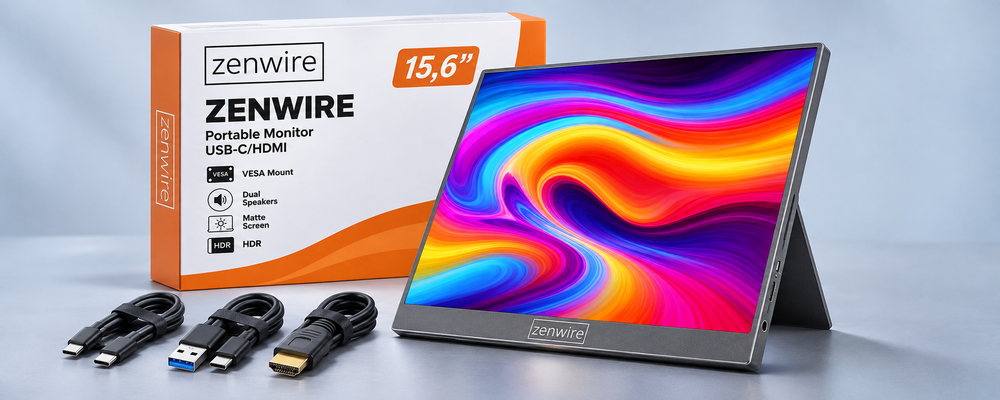
- cablurile incluse - verifică dacă primești cablurile necesare pentru imagine și alimentare în configurația aleasă;
- difuzoarele integrate și reglajele disponibile - pot simplifica folosirea monitorului la întâlniri online și ajustarea luminozității în funcție de mediul înconjurător.
Gândește-te și cum vei transporta ecranul. O husă sau un compartiment separat în geantă îl poate proteja de zgârieturi. Înainte de plecare, merită să verifici dacă monitorul portabil Full HD împreună cu suportul și cablurile încape în spațiul pe care l-ai pregătit.