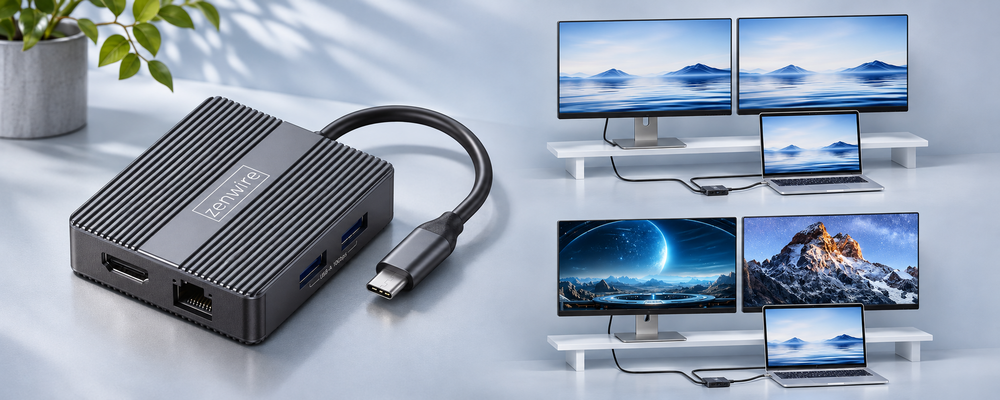
Două monitoare conectate la laptop fac mai comod lucrul cu documente, tabele sau mai multe aplicații în același timp. Problema apare când calculatorul are un singur port USB-C și vrei să conectezi ambele ecrane prin același adaptor. Există huburi cu două porturi HDMI sau cu o combinație HDMI și DisplayPort, dar nu toate oferă două imagini independente. Înainte de cumpărare, verifică parametrii de care depinde compatibilitatea întregului ansamblu.
Orice hub USB-C permite conectarea a două monitoare?
Nu orice hub USB-C cu două ieșiri video poate folosi simultan două monitoare externe. Contează atât construcția adaptorului, cât și posibilitățile laptopului. Simplul port USB-C nu garantează transmiterea unui semnal video. Calculatorul trebuie să accepte tehnologia adecvată, de obicei DisplayPort, care permite transmiterea imaginii prin USB-C.
Trebuie să deosebești și două moduri de utilizare a monitoarelor. Primul duplică aceeași imagine pe ambele ecrane. Al doilea extinde desktopul, astfel încât fiecare monitor să afișeze aplicații diferite. A doua funcție este utilă mai ales la activități de birou, programare sau lucrul cu tabele complexe.
Înainte de a cumpăra un adaptor USB-C, verifică:
- Transmiterea imaginii prin USB-C - laptopul trebuie să accepte DisplayPort Alt Mode, Thunderbolt sau o altă tehnologie compatibilă cu cerințele adaptorului ales.
- Numărul de monitoare acceptate - unele calculatoare au limite hardware privind numărul ecranelor externe.
- Modul de afișare - verifică dacă hubul permite extinderea desktopului pe două monitoare sau doar duplicarea imaginii.
- Sistemul de operare - un adaptor bazat pe MST poate oferi posibilități diferite în Windows și macOS.
- Rezoluția și rata de reîmprospătare - suportul pentru două monitoare Full HD nu înseamnă automat că poți conecta două ecrane 4K la 60 Hz.
Huburile și adaptoarele USB-C prezentate pot avea configurații diferite ale ieșirilor video. Când alegi un model, verifică atât numărul porturilor HDMI sau DisplayPort, cât și modurile de funcționare declarate și cerințele calculatorului conectat.
DisplayPort, MST și DisplayLink: care sunt diferențele?
Când alegi un adaptor USB de tip C pentru două monitoare, poți întâlni denumirile DisplayPort Alt Mode, MST și DisplayLink. Toate au legătură cu transmiterea imaginii, dar îndeplinesc funcții diferite. Distincția contează mai ales dacă vrei două ecrane independente printr-un singur port USB-C.
DisplayPort Alt Mode este un mod de funcționare al portului USB-C care permite transmiterea unui semnal video conform standardului DisplayPort. Un laptop compatibil poate astfel trimite imaginea către monitor fără o ieșire HDMI separată. La huburile echipate corespunzător se pot transmite simultan și date USB și alimentare, însă funcțiile disponibile depind de construcția dispozitivului.
MST (Multi-Stream Transport) permite transmiterea mai multor fluxuri video independente printr-o singură conexiune DisplayPort. Tehnologia este folosită, de exemplu, în adaptoare USB-C cu două ieșiri HDMI sau cu HDMI și DisplayPort. Pe un calculator cu Windows, permite extinderea desktopului pe două monitoare externe. Totuși, macOS nu acceptă extinderea desktopului pe două ecrane independente printr-un hub MST standard în același mod ca Windows.
Altfel funcționează DisplayLink, care transmite imaginea prin conexiunea de date USB folosind un cip și un software adecvat. Această soluție poate permite conectarea unor monitoare suplimentare și în configurații în care MST tradițional nu oferă rezultatul dorit. Necesită însă o stație de andocare compatibilă și instalarea driverelor sau aplicațiilor corespunzătoare.
Când alegi un hub USB-C cu 2 HDMI, verifică tehnologia pe care se bazează. Este important mai ales pentru MacBook și pentru laptopurile cu un număr limitat de ecrane acceptate. Două adaptoare cu aspect identic pot avea posibilități foarte diferite, deși au același număr de porturi.
Adaptor USB-C pentru două monitoare: Windows și macOS
Sistemul de operare contează mult la alegerea unui adaptor pentru două monitoare. Pe calculatoarele cu Windows poți folosi huburi MST, care transmit două fluxuri video independente printr-o singură conexiune DisplayPort. Condiția este, desigur, ca atât laptopul, cât și adaptorul să accepte funcția.
Adaptoarele USB-C pentru calculatoare cu Windows pot avea două porturi HDMI sau o combinație HDMI și DisplayPort. Cu echipamente compatibile, permit extinderea desktopului pe două ecrane externe. Asta nu înseamnă însă că orice laptop cu Windows acceptă această configurație. Verifică mai întâi specificația portului USB-C, posibilitățile plăcii grafice și numărul maxim de monitoare acceptate.
Pentru calculatoarele Apple, situația este diferită. Un hub USB-C standard pentru macOS, bazat pe MST, de obicei nu permite extinderea desktopului pe două monitoare independente. Ambele ecrane pot afișa aceeași imagine. Aceasta nu este însă o limitare a tuturor modurilor de conectare a monitoarelor la MacBook. Numeroase modele acceptă mai multe ecrane externe prin conexiuni Thunderbolt adecvate sau stații de andocare compatibile.
O alternativă poate fi o stație de andocare USB-C cu tehnologie DisplayLink. În acest caz, imaginea este transmisă prin USB folosind un cip și un software special. Soluția poate permite ecrane suplimentare și pe unele MacBook-uri cu suport nativ limitat pentru monitoare.
Două monitoare 4K la 60 Hz: ce parametri trebuie să aibă hubul USB-C?
Rezoluția 4K la o rată de reîmprospătare de 60 Hz este un parametru întâlnit frecvent în specificațiile huburilor USB-C. Verifică însă dacă se referă la o singură ieșire video sau la două monitoare conectate simultan. Un hub USB-C care acceptă un singur ecran 4K la 60 Hz nu oferă neapărat aceeași calitate a imaginii pe două ecrane.
Verifică mai mulți parametri:
- Rezoluția și rata de reîmprospătare pentru două monitoare - specificația trebuie să precizeze clar dacă dispozitivul acceptă simultan două ecrane 4K la 60 Hz. Nu este suficientă rezoluția maximă a unei singure ieșiri HDMI.
- Versiunea DisplayPort - influențează lățimea de bandă disponibilă. Contează atât standardul acceptat de laptop, cât și posibilitățile hubului.
- Suportul DSC - tehnologia Display Stream Compression reduce cantitatea de date necesară transmiterii imaginii. Pe dispozitive compatibile, poate permite rezoluții și rate de reîmprospătare mai mari.
- Lățimea de bandă a conexiunii USB-C - în unele huburi, o parte dintre liniile de transmisie disponibile sunt folosite pentru porturile USB 3.x. Acest lucru poate limita lățimea de bandă destinată imaginii.
- Posibilitățile laptopului - chiar și un adaptor echipat corespunzător nu va oferi două ecrane 4K la 60 Hz dacă laptopul nu acceptă configurația necesară.
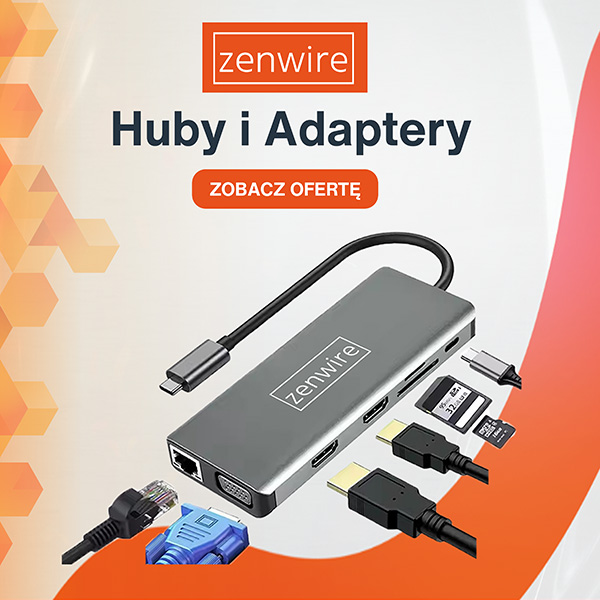
Un exemplu de dispozitiv cu două ieșiri video diferite este hubul USB-C 7 în 1 Zenwire BS-HP706, cu HDMI și DisplayPort. Adaptorul acceptă imagine 4K la 60 Hz și permite conectarea a două ecrane.
Ce porturi și funcții suplimentare sunt utile la un hub pentru două monitoare?
Când alegi un hub USB-C pentru două monitoare, urmărește și celelalte porturi. Un adaptor echipat corespunzător poate înlocui mai multe adaptoare separate și poate conecta majoritatea accesoriilor printr-un singur port al laptopului. Contează însă atât numărul mufelor, cât și standardul și parametrii acceptați.
Pot fi utile, printre altele:
- HDMI și DisplayPort - pentru conectarea ecranelor externe. De exemplu, Zenwire BS-HP706 are HDMI 2.0 și DisplayPort 1.2, ambele cu suport declarat pentru imagine de până la 4K la 60 Hz. La folosirea simultană a două monitoare trebuie verificate și posibilitățile laptopului.
- USB-A și USB-C - pentru stickuri USB, discuri externe, tastatură sau mouse. Modelul BS-HP706 are porturi de date USB-A și USB-C cu o viteză de până la 10 Gb/s.
- Power Delivery - permite alimentarea laptopului în timpul folosirii adaptorului. Zenwire BS-HP706 acceptă PD de până la 100W, astfel că nu trebuie ocupat încă un port cu un încărcător separat. Verifică însă cerințele de alimentare ale laptopului și puterea alimentatorului disponibil.
- Ethernet RJ45 - este util pentru internet prin cablu. Un port Gigabit Ethernet cu o viteză de până la 1000 Mb/s se află, de exemplu, în modelul BS-HP706.
- Cititor de carduri SD și microSD - simplifică transferul fotografiilor și filmărilor de pe camere și alte dispozitive. Această soluție este folosită în stația de andocare Zenwire BS-HD1601.
- Mufă audio de 3,5 mm - permite conectarea căștilor sau difuzoarelor cu fir. Este utilă mai ales la laptopurile cu puține porturi.
Modelele mai complexe oferă posibilități suplimentare. De exemplu, stația de andocare Zenwire BS-HD1601 16 în 1 are două porturi HDMI 2.0, DisplayPort 1.4, porturi USB de până la 10 Gb/s, Gigabit Ethernet și Power Delivery 100W. Include și cititoare de carduri, mufă audio și sistem Kensington Lock. Configurația poate fi utilă pentru un post de lucru cu mai multe monitoare și numeroase periferice.
Două ecrane independente sau duplicarea imaginii: care sunt diferențele?
Conectarea a două monitoare la un hub USB-C nu înseamnă automat că fiecare va putea afișa ferestre diferite. În funcție de laptop, adaptor și sistemul de operare, pot fi disponibile două moduri de bază: duplicarea imaginii și extinderea desktopului.
Duplicarea imaginii (Mirror Mode) înseamnă afișarea aceluiași conținut pe mai multe ecrane. Este utilă la prezentări, cursuri sau întâlniri când participanții trebuie să vadă aceeași imagine. Nu mărește însă spațiul de lucru, deoarece ambele monitoare arată același lucru.
Extinderea desktopului (Extended Mode) permite utilizarea monitoarelor ca spații de lucru separate. Pe unul poți deschide un tabel, iar pe celălalt un browser sau documentația. Este comodă mai ales când lucrezi cu mai multe aplicații, editezi materiale sau programezi.
Merită menționat și modul Docking Mode, folosit, printre altele, în adaptoarele Zenwire. Permite folosirea monitoarelor externe cu capacul laptopului închis, dacă laptopul și sistemul acceptă această configurație. Nu este o tehnologie video separată și nici o modalitate de a ocoli limitele numărului de monitoare.
Înainte de a cumpăra un adaptor USB-C cu 2 HDMI, verifică dacă producătorul declară clar suportul modului Extended pe două ecrane externe în sistemul tău. Contează mai ales pentru macOS, unde adaptoarele MST standard pot permite doar duplicarea imaginii. Pe Windows, verifică dacă portul USB-C și placa grafică acceptă configurația necesară.
Compania din spatele dispozitivelor prezentate: marca Zenwire®, abordarea sa privind calitatea și sprijinul oferit utilizatorilor.